
TRUNG TÂM HƯỚNG DẪN YINGLIVE
Mọi thứ bạn cần để bắt đầu LIVE
Hướng dẫn bằng tiếng Việt từ lúc tạo tài khoản, đưa game lên TikTok LIVE Studio đến khi viewer tương tác trong game.
NGƯỜI MỚI? BẮT ĐẦU TẠI ĐÂY
Ba bước để lên LIVE lần đầu
TẤT CẢ HƯỚNG DẪN
Chọn đúng việc bạn cần làm
Bắt đầu
Thiết lập tài khoản YingLive
Đăng nhập Google, chọn game và tạo phòng LIVE đầu tiên.
Xem hướng dẫn Phát LIVEKết nối bằng OBS Virtual Camera
Hướng dẫn có ảnh, khung dọc 9:16 và không cần Stream Key.
Xem hướng dẫn Phát LIVEBắt đầu một phiên LIVE
Chọn username, kết nối TikTok và kiểm tra sự kiện thật.
Xem hướng dẫn Xử lý lỗiTikTok LIVE Studio bị màn hình đen
Kiểm tra Browser Source, URL phòng, Virtual Camera và chế độ render.
Xem hướng dẫn Xử lý lỗiTikTok không kết nối
Kiểm tra username, trạng thái LIVE và cách kết nối lại.
Xem hướng dẫn Xử lý lỗiLIVE không có tiếng game
Thiết lập System Audio và tránh tiếng vọng hoặc âm thanh trùng.
Xem hướng dẫnTHAO TÁC BẰNG HÌNH ẢNH
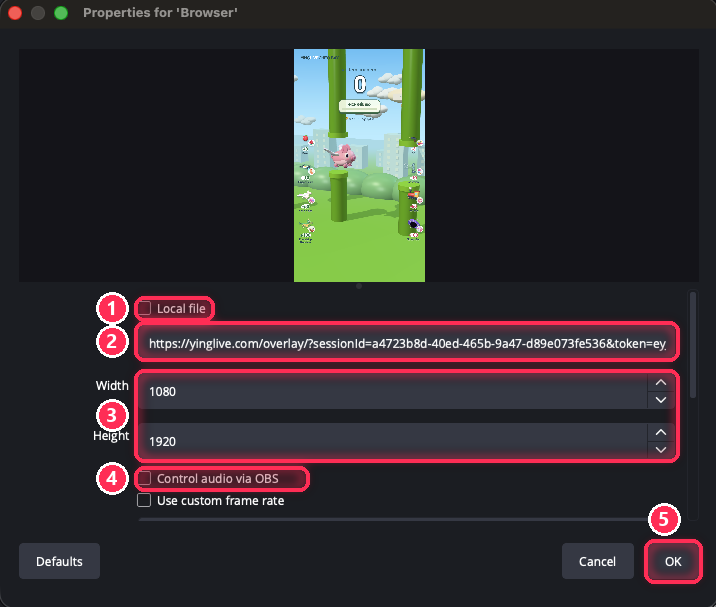
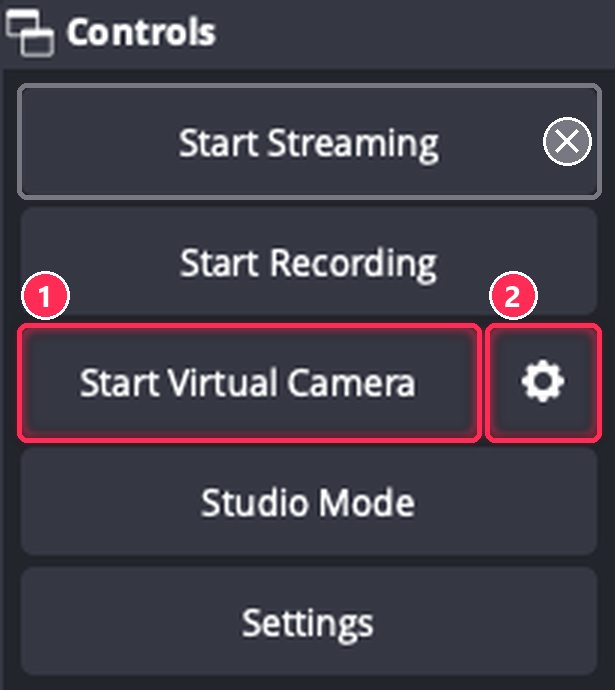
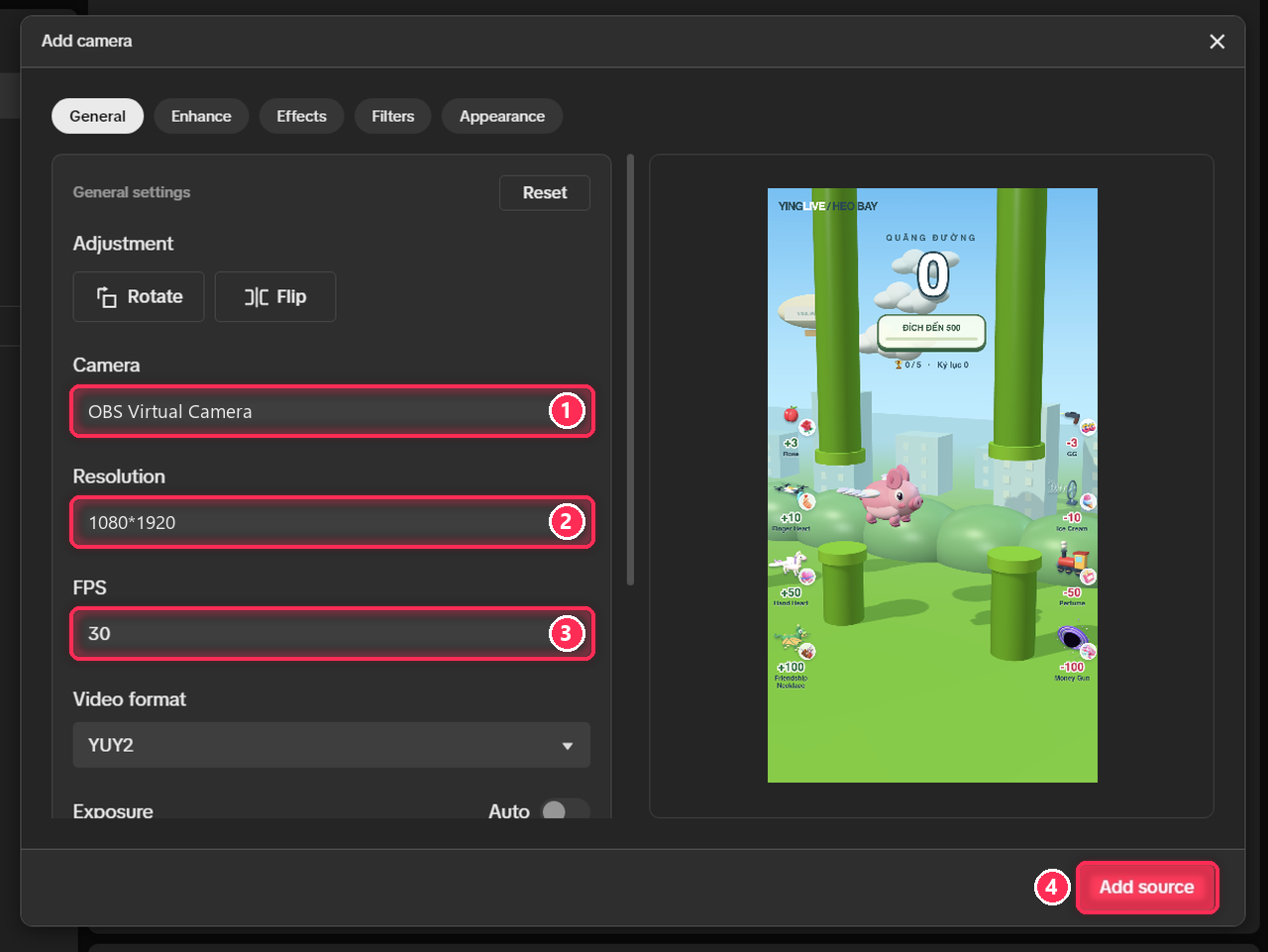
Từ URL YingLive đến màn hình TikTok
Ảnh minh họa giao diện thật của OBS và TikTok LIVE Studio. Tên nút có thể hơi khác tùy phiên bản.
XỬ LÝ NHANH
Kiểm tra theo đúng thứ tự
Game hoặc overlay không hiển thị
- Sao chép lại URL OBS mới từ đúng phòng game.
- Trong Browser Source đặt Width 1080 và Height 1920.
- Bấm Refresh cache of current page hoặc tạo lại Browser Source.
TikTok không nhận bình luận hoặc quà
- Bắt đầu LIVE thật trong TikTok LIVE Studio trước.
- Nhập đúng username, không dùng tên hiển thị và không thêm @.
- Chỉ test bằng tương tác từ một tài khoản TikTok khác.
Viewer không nghe thấy tiếng game
- Virtual Camera chỉ truyền hình; hãy thêm nguồn âm thanh riêng.
- Kiểm tra thanh Audio Mixer có tín hiệu khi game phát tiếng.
- Dùng tai nghe để tránh micro thu lại loa và gây tiếng vọng.