
HƯỚNG DẪN OBS VIRTUAL CAMERA
Cách live game trên TikTok bằng OBS, không cần Stream Key
Hướng dẫn này đưa game YingLive vào OBS Browser Source, sau đó truyền hình sang TikTok LIVE Studio bằng OBS Virtual Camera. Mỗi bước có ảnh giao diện thật để người mới cũng làm được.
Chuẩn bị trước khi bắt đầu
- Máy tính đã cài OBS Studio chính thức và TikTok LIVE Studio.
- Tài khoản TikTok có quyền phát LIVE bằng TikTok LIVE Studio.
- Bạn đã đăng nhập YingLive, chọn game và tạo phòng LIVE.
Cài OBS Studio
Tải OBS Studio bản 30 trở lên tại obsproject.com. Virtual Camera có sẵn, không cần cài thêm plugin.
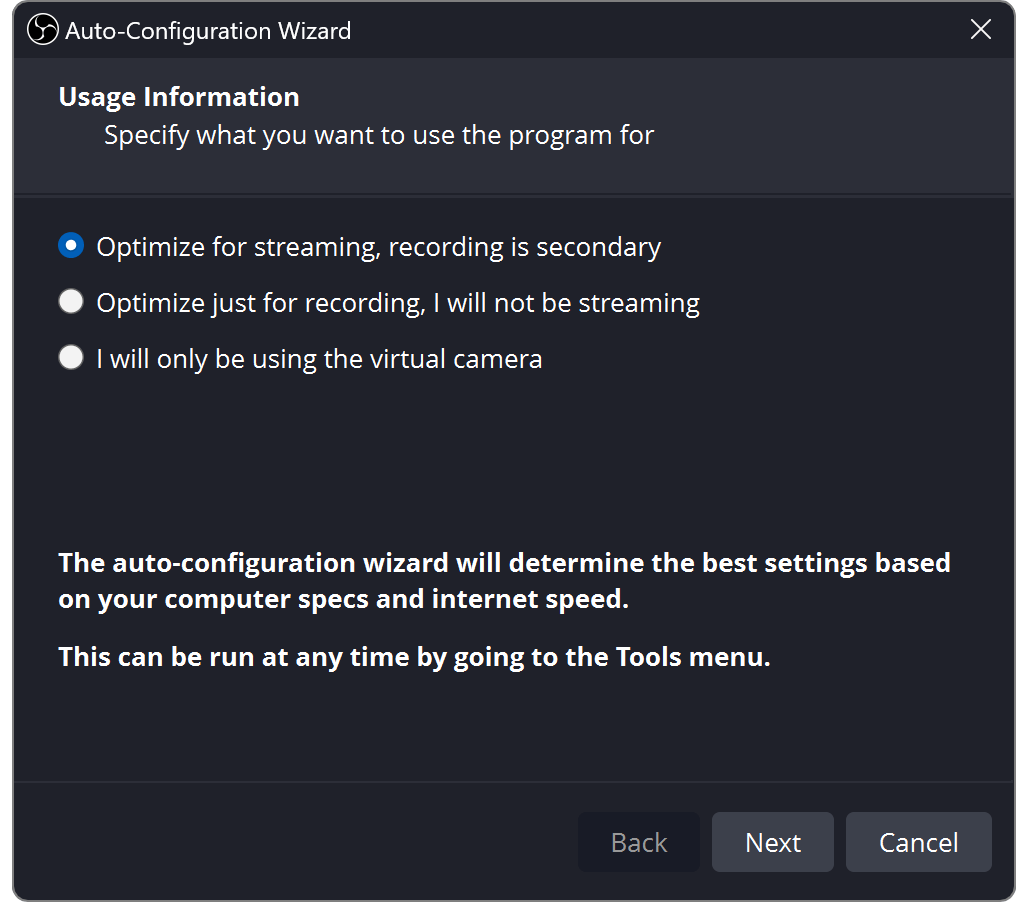
- Lần đầu mở OBS chọn “Optimize for streaming, recording is secondary” rồi bấm Next đến hết.
- Lỡ bỏ qua? Vào Tools → Auto-Configuration Wizard để chạy lại.
Đặt khung hình dọc 9:16
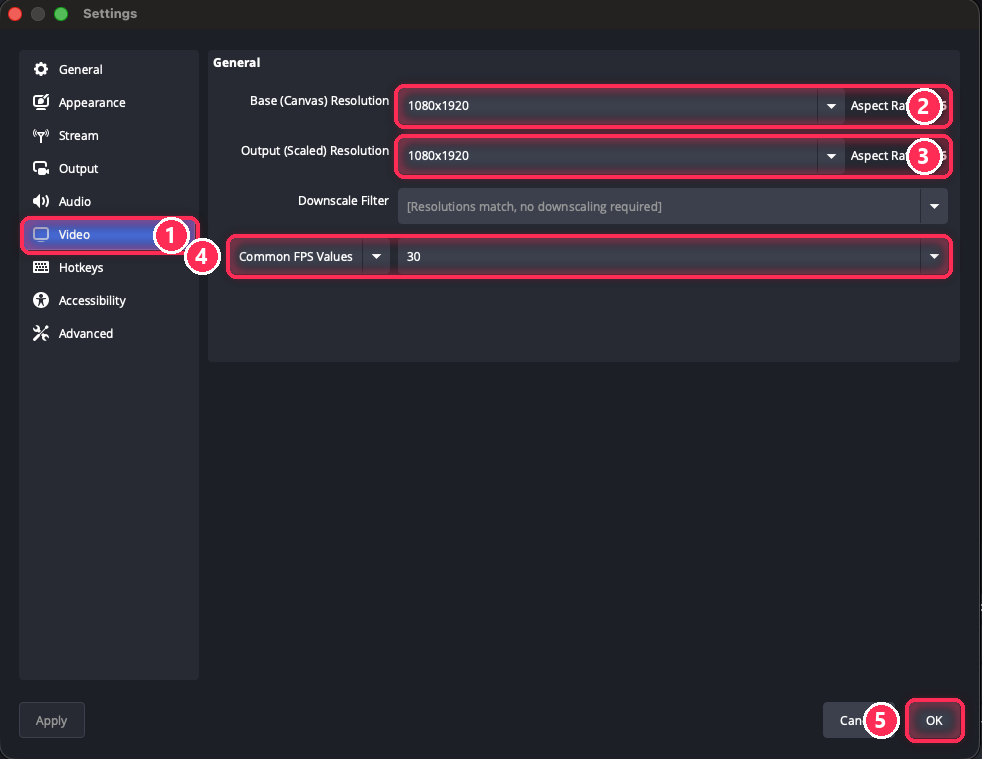
Bấm Settings ở khung Controls (góc dưới bên phải OBS).
- 1Chọn tab Video.
- 2Base (Canvas) Resolution: gõ 1080x1920.
- 3Output (Scaled) Resolution: gõ 1080x1920.
- 4Common FPS Values: chọn 30.
- 5Bấm OK. Dòng Aspect Ratio phải hiện 9:16.
Thêm nguồn Browser vào OBS
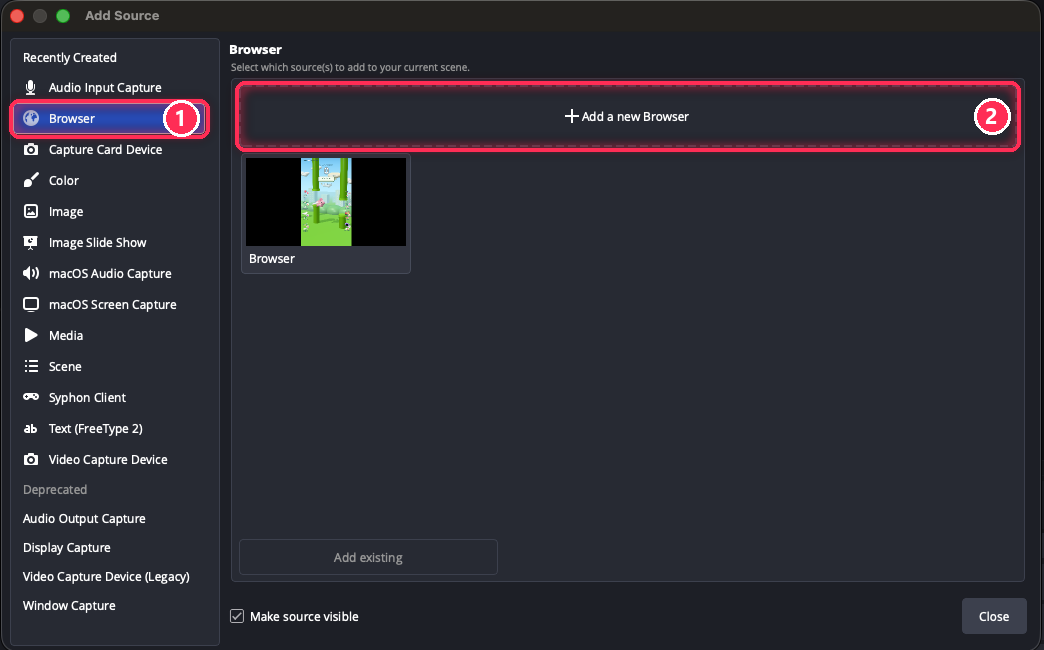
Ở khung Sources phía dưới OBS, bấm dấu +.
- 1Chọn Browser. Không chọn Window Capture hay Game Capture.
- 2Bấm Add a new Browser (trên Windows: Create new → đặt tên YingLive → OK).
Dán URL game YingLive
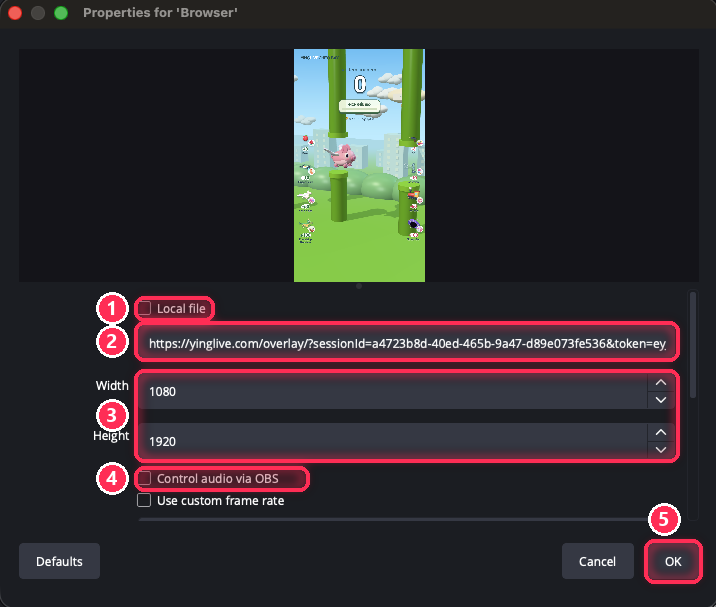
Trong YingLive, tạo phòng rồi bấm “Sao chép URL OBS bảo mật”, sau đó điền vào cửa sổ vừa mở.
- 1Local file: để trống, không tick.
- 2URL: dán nguyên link YingLive (Ctrl + V). Không chia sẻ link này, link hết hạn sau 12 giờ.
- 3Width 1080, Height 1920.
- 4Tick Control audio via OBS để âm thanh game có thanh âm lượng riêng.
- 5Bấm OK. Game sẽ hiện trong khung xem trước.
Cho game vừa khung OBS
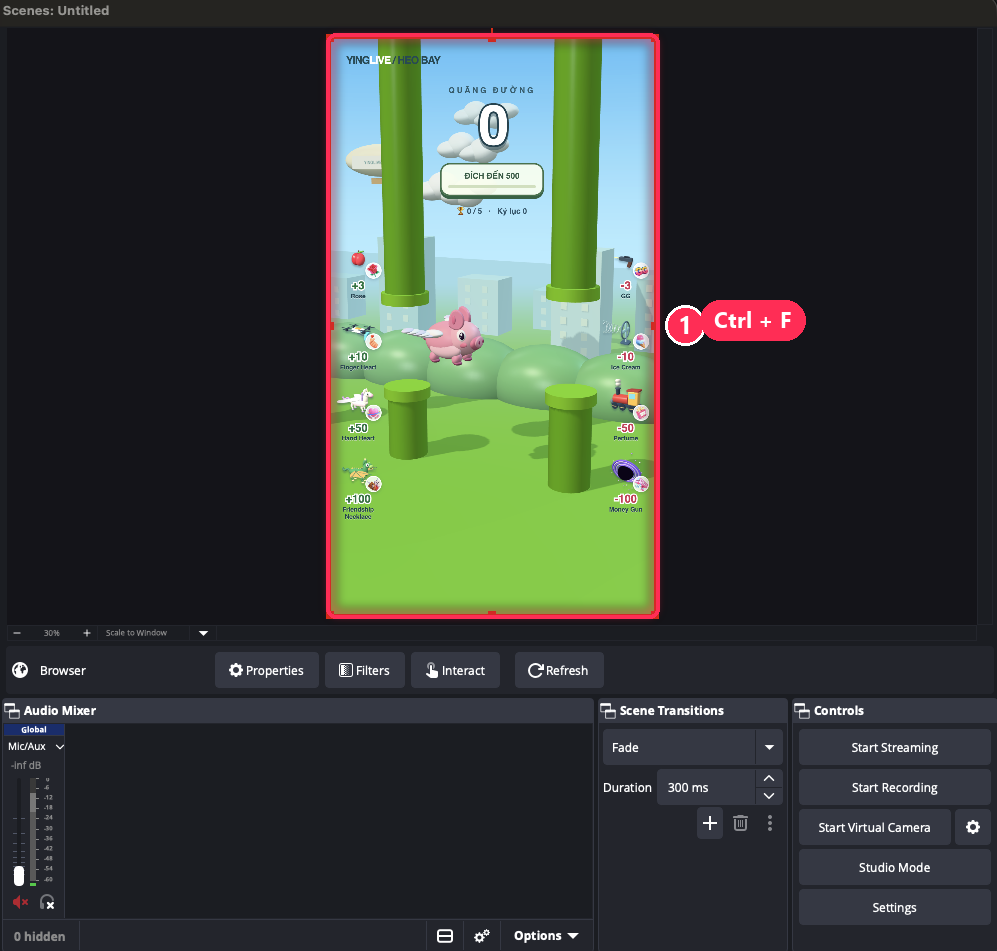
Bấm vào game trong khung xem trước một lần để hiện viền đỏ.
- 1Nhấn Ctrl + F. Game sẽ phủ kín khung dọc.
- Vẫn lệch? Chuột phải vào game → Transform → Fit to Screen.
- Để nguồn YingLive nằm trên cùng danh sách Sources.
Bật OBS Virtual Camera
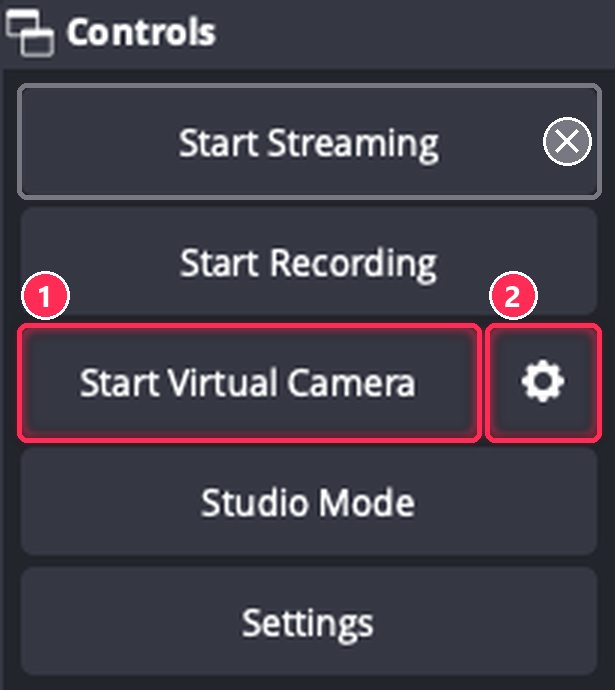
Biến khung hình OBS thành một webcam để TikTok LIVE Studio đọc được.
- ✕Không bấm Start Streaming. Không cần Stream Key.
- 1Bấm Start Virtual Camera. Nút đổi thành Stop Virtual Camera là đã chạy.
- 2Nếu TikTok hiện sai cảnh: bấm bánh răng → Output Type chọn Program (Default).
- Giữ OBS mở suốt buổi LIVE. Tắt OBS là mất hình.
Thêm Camera trong TikTok LIVE Studio
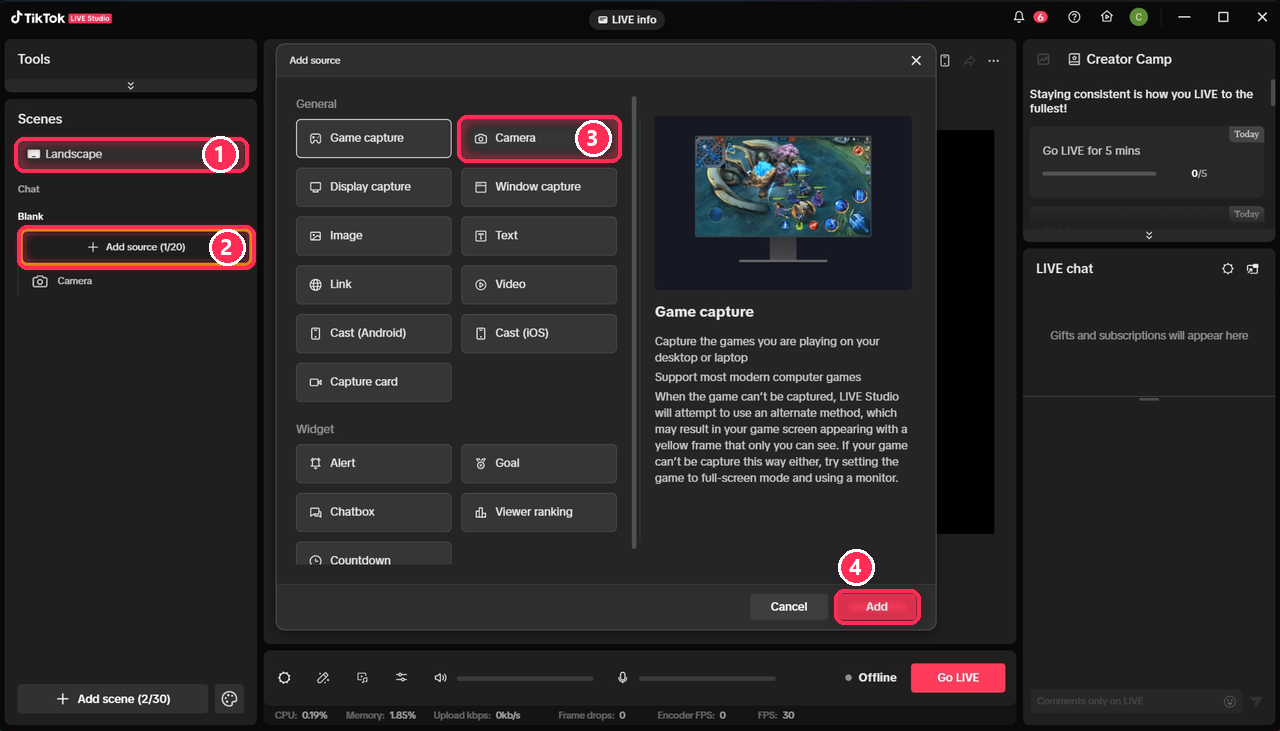
Mở TikTok LIVE Studio, đăng nhập đúng tài khoản sẽ LIVE.
- 1Scenes: đổi Landscape sang Portrait (màn dọc).
- 2Bấm Add source.
- 3Chọn Camera.
- 4Bấm Add.
Chọn OBS Virtual Camera
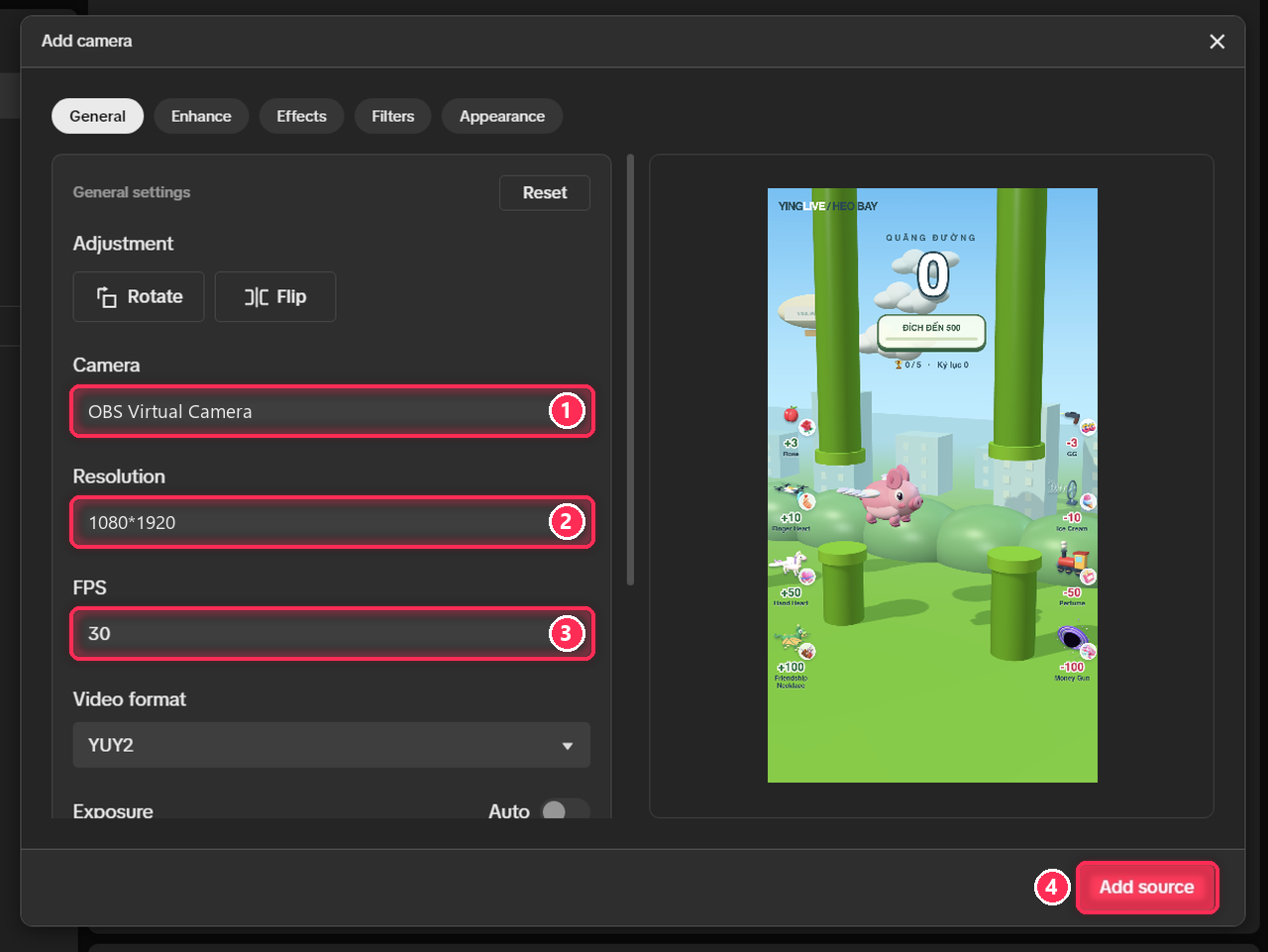
Cửa sổ Add camera mở ở tab General.
- 1Camera: chọn OBS Virtual Camera.
- 2Resolution: 1080*1920, không có thì chọn mức cao nhất.
- 3FPS: 30.
- 4Bấm Add source, rồi kéo 4 góc cho game phủ kín khung.
- Ẩn hoặc xóa nguồn webcam cũ nếu nó che game.
Bật âm thanh game và micro
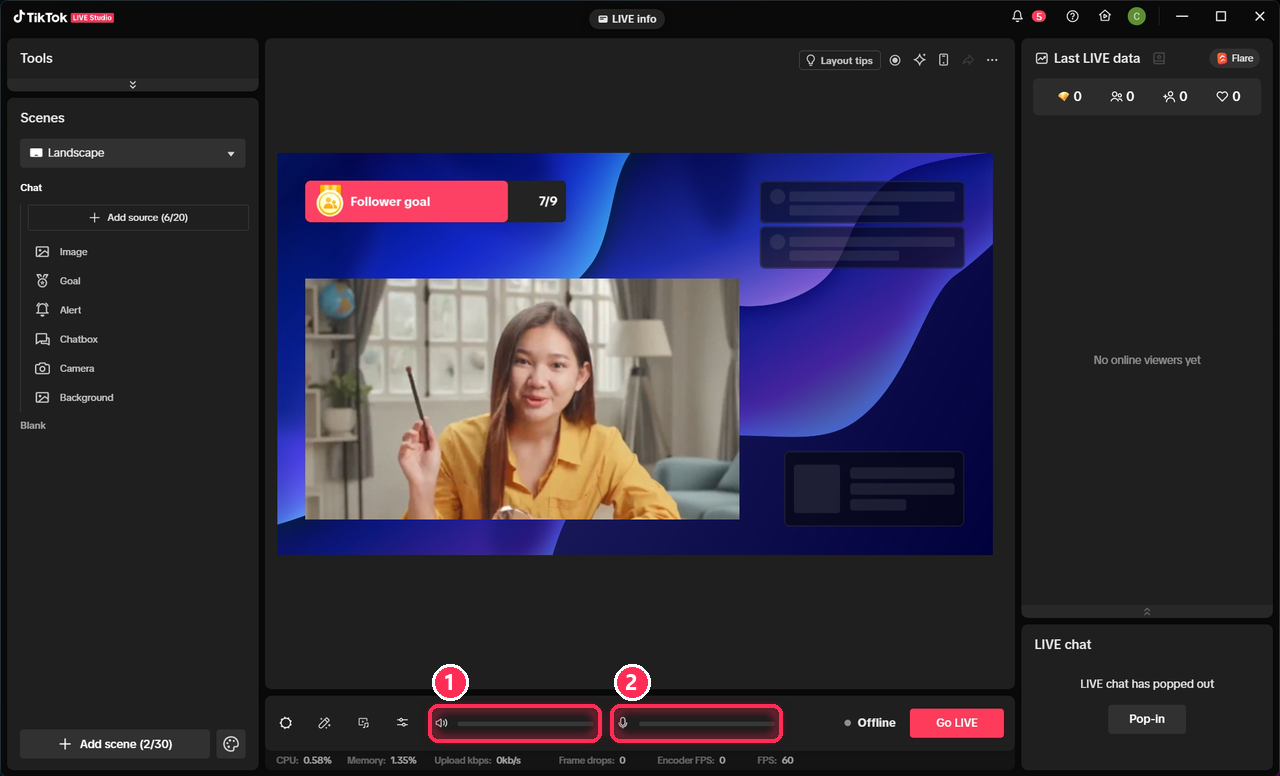
Virtual Camera chỉ truyền hình, không có tiếng. Âm thanh đi qua hai thanh này.
- 1Loa = âm thanh máy tính (nhạc game, giọng MC). Trong OBS mở Advanced Audio Properties, chỉnh nguồn YingLive sang Monitor and Output.
- 2Micro = giọng bạn. Bấm vào biểu tượng để chọn đúng micro.
- Đeo tai nghe để không bị vọng tiếng.
Kiểm tra rồi bắt đầu LIVE
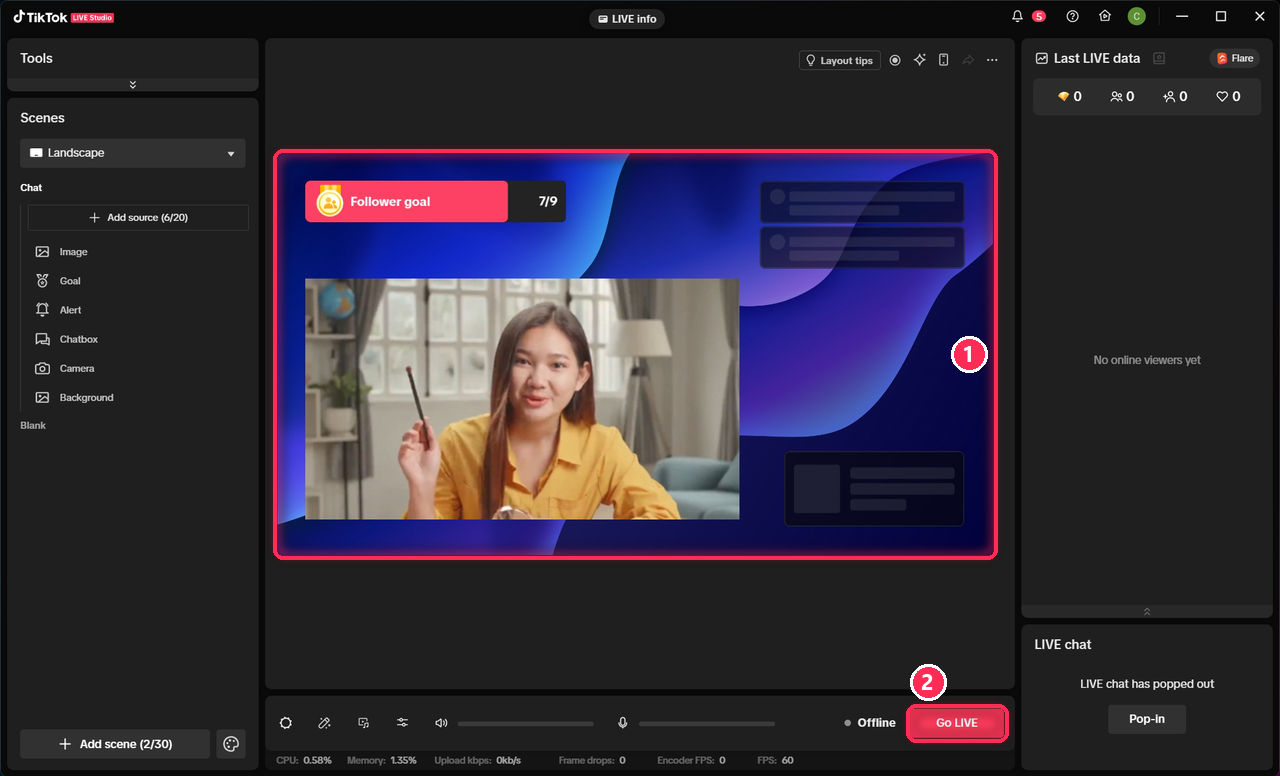
Xem lại khung xem trước lần cuối.
- 1Game đứng dọc, phủ kín khung và đang chuyển động.
- 2Bấm Go LIVE. YingLive sẽ tự tìm thấy phòng.
- Dùng tài khoản TikTok khác bình luận thử một câu để xem game có phản ứng.
Ảnh chụp thiết lập YingLive và tài liệu chính thức của OBS Project, TikTok LIVE Studio. Xem thêm: OBS Virtual Camera.
XỬ LÝ SỰ CỐ
Nếu game chưa xuất hiện hoặc TikTok chưa nhận tương tác
Preview màu đen
Làm mới Browser Source, kiểm tra URL chưa quá 12 giờ và chắc chắn Width/Height là 1080 × 1920.
Không thấy camera OBS
Bật Virtual Camera trước khi chọn Camera. Sau đó mở lại TikTok LIVE Studio hoặc Repair OBS.
Game có hình nhưng đứng yên
Kiểm tra đúng username TikTok, kênh đang LIVE và thử gửi bình luận thật bằng một tài khoản khác.
Hình mờ hoặc giật
Bắt đầu với 1080 × 1920 ở 30 FPS, đóng ứng dụng nặng và kiểm tra OBS không báo dropped frames.
FAQ
Câu hỏi về OBS và TikTok LIVE Studio
Live game TikTok bằng OBS có cần Stream Key không?
Không. Cách trong hướng dẫn dùng OBS Virtual Camera để TikTok LIVE Studio nhận hình như một camera thông thường.
Tại sao TikTok LIVE Studio không thấy OBS Virtual Camera?
Hãy bật Start Virtual Camera trước, đóng và mở lại danh sách Camera. Nếu vẫn không thấy, cập nhật hoặc Repair bản OBS cài từ obsproject.com.
Tại sao có hình game nhưng không có tiếng?
OBS Virtual Camera chỉ truyền hình. Bạn cần thêm System Audio và micro trong TikTok LIVE Studio hoặc thiết lập audio monitoring phù hợp.
URL YingLive có dùng lại cho lần LIVE sau không?
URL OBS là liên kết riêng tư và hết hạn sau 12 giờ. Hãy sao chép URL mới từ phòng trước phiên LIVE tiếp theo.
Thiết lập phòng game đầu tiên
Đăng ký YingLive, chọn game rồi làm theo hướng dẫn từ bước 1.